본문으로 건너뛰기

Chrome 확장 프로그램v0.1.1

Lingo

직접 고른 AI 모델로 번역해 원문 아래에서 나란히 읽습니다.

Lingo는 웹페이지와 PDF 문서, YouTube 자막을 사용자가 직접 고른 AI 모델로 번역해 원문과 함께 보여 주는 Chrome 확장 프로그램입니다. 웹페이지에서는 원문 문단 바로 아래에 번역문을 끼워 넣어 사이트 본래의 글꼴과 본문 폭을 그대로 따릅니다.

별도의 중계 서버를 거치지 않고 설정해 둔 Ollama, ChatGPT, Claude나 호환 엔드포인트로 직접 요청을 보냅니다. 기본 대상 언어는 한국어입니다.

  • Chrome 또는 Aside
  • 압축해제 설치
  • 출시
플로팅 버튼으로 페이지 번역을 켜자 원문 문단 아래에 번역문이 차례로 채워지는 모습입니다. 로컬 Ollama 기본 설정으로 촬영했으며 모델 응답을 기다리는 구간은 8배속으로 줄였습니다. 화면 속 문서는 위키백과의 Homebrew (package manager)이며 CC BY-SA 4.0으로 배포됩니다.

영어 기술 문서나 기사를 원문과 함께 한국어로 읽고 싶고 확장 프로그램 설치와 모델 연결을 직접 다룰 수 있는 개발자에게 어울립니다.

주요 기능

원문 문단 안에 넣는 번역문

원문 요소 안쪽의 원문 바로 뒤에 번역문을 넣어 페이지의 글꼴과 본문 폭을 그대로 유지합니다. 오른쪽 플로팅 버튼이나 단축키 Alt+A, 팝업의 이 페이지 번역 버튼으로 번역을 켜고 끌 수 있으며 한 번 더 누르면 원문으로 돌아갑니다.
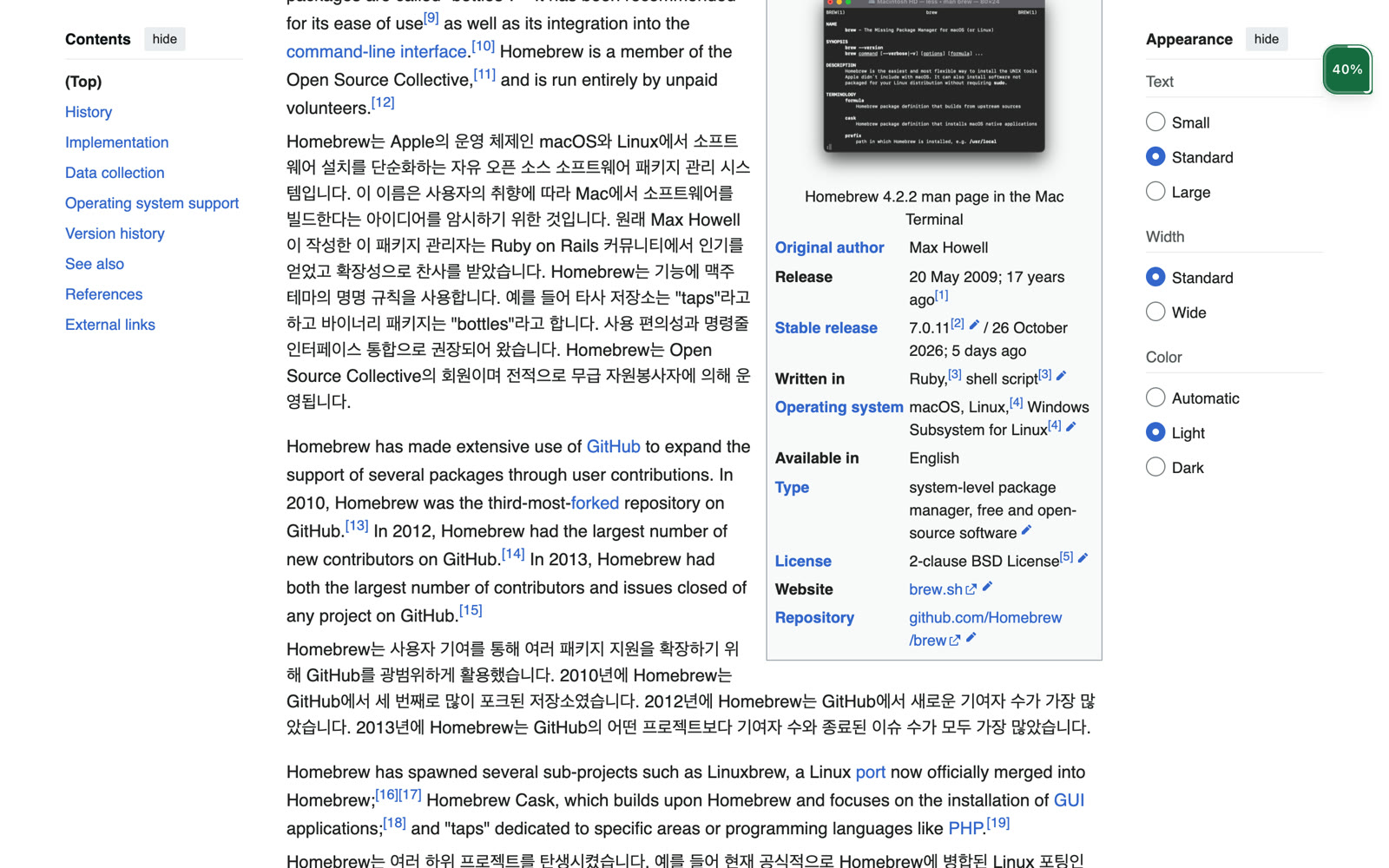
위키백과 Homebrew 문서의 영어 문단 아래에 한국어 번역문이 들어간 화면
화면 속 문서: 위키백과 Homebrew (package manager), CC BY-SA 4.0

팝업에서 바로 바꾸는 설정

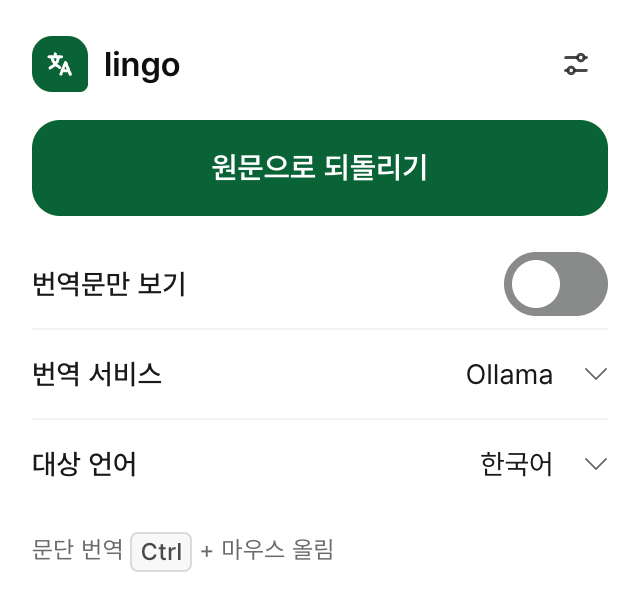
팝업에서 전체 페이지 번역과 원문 복원, 번역문만 보기, 번역 서비스, 대상 언어를 바로 바꿉니다. 수정키(기본 Ctrl)를 누른 채 문단에 마우스를 올리면 그 문단만 골라 번역할 수도 있습니다.

원문으로 되돌리기 버튼, 번역문만 보기 스위치, 번역 서비스 Ollama, 대상 언어 한국어가 보이는 Lingo 팝업

직접 정하는 모델과 프롬프트

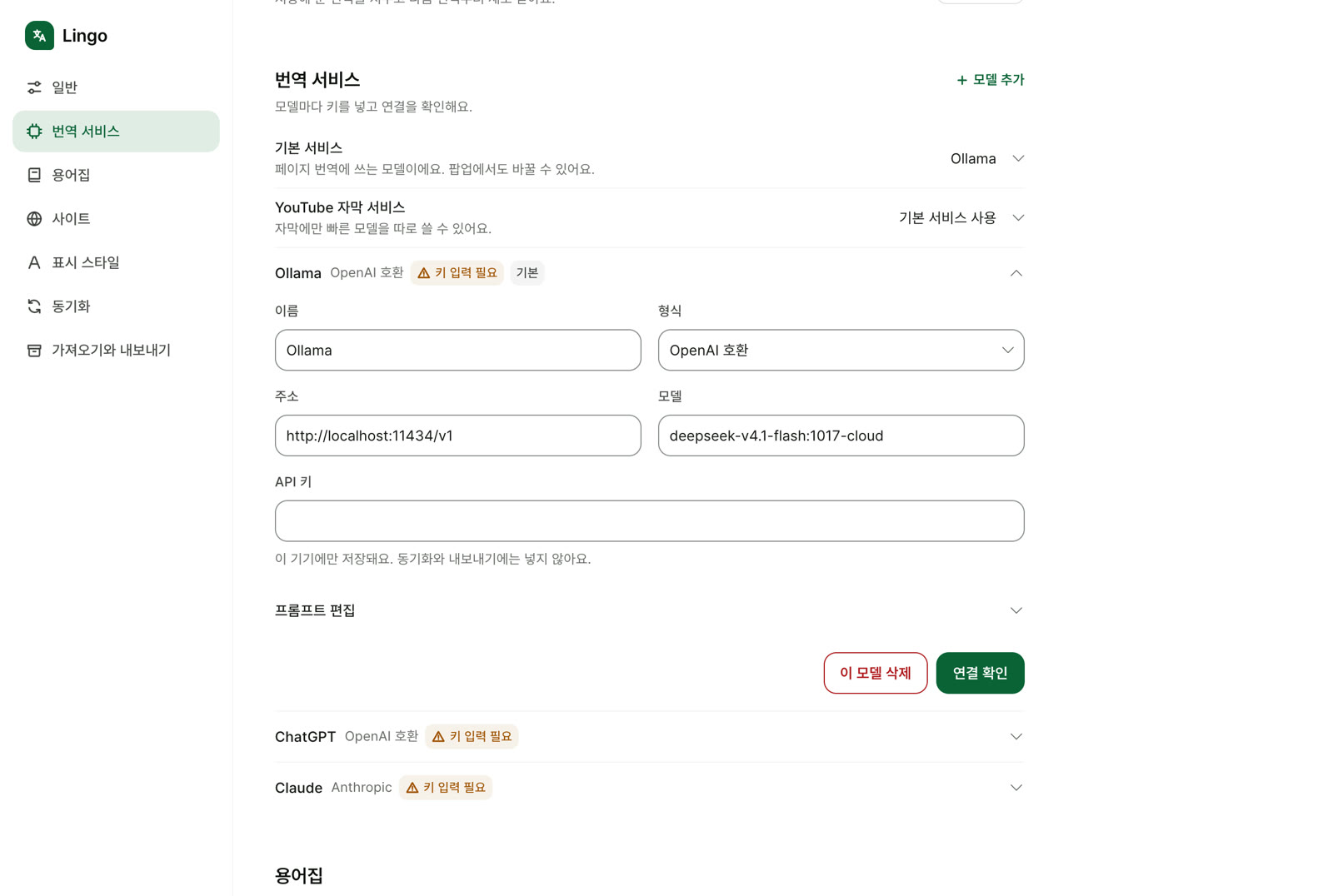
기본 제공되는 Ollama, ChatGPT, Claude 외에도 OpenAI 호환이나 Anthropic 형식의 모델을 추가할 수 있습니다. 서비스별로 시스템 프롬프트와 유저 프롬프트를 직접 고쳐 쓸 수 있고 번역문 모양은 6가지 표시 스타일 중에서 미리보기로 비교하며 고릅니다.

Ollama 주소와 모델, ChatGPT, Claude, 모델 추가 버튼이 보이는 Lingo 번역 서비스 설정 화면

그 밖의 기능

  • 선택한 글만 번역본문에서 원하는 문장을 선택하면 잠시 뒤 모델로 번역을 요청하고 선택 영역 근처 팝오버에 원문과 번역문을 함께 띄웁니다.
  • PDF 문단별 이중 언어 보기Lingo의 PDF 뷰어는 쪽 그림 아래에 문단별 원문과 번역문을 짝지어 보여 줍니다. 텍스트가 없는 스캔 PDF는 별도 OCR 없이 텍스트 없음으로 안내합니다.
  • YouTube 이중 언어 자막YouTube 시청 페이지의 자막을 현재 재생 위치에 가까운 묶음부터 우선 번역해 영상 위에 원문과 번역문을 함께 표시합니다.
  • 입력창 번역입력창에 초점을 두고 Alt+I를 누르면 입력한 내용을 대상 언어로 바로 바꿔 주며 Ctrl+Z로 원래 글로 되돌릴 수 있습니다.
  • 번역문만 보기원문 없이 읽고 싶을 때는 팝업 스위치나 Alt+T 단축키로 원문을 숨기고 번역문만 표시합니다.
  • 코드와 내비게이션 제외코드 블록, 입력 요소, 내비게이션, 헤더, 푸터는 번역 대상에서 건너뛰고 문장 속에 섞인 인라인 코드는 원래 코드 요소로 되돌립니다.
  • 용어집과 사이트 규칙직접 등록한 용어는 모든 사이트 번역에 적용됩니다. 사이트별 규칙으로 번역할 영역과 제외할 영역을 지정하거나 번역을 끌 수도 있습니다.
  • 문단 단위 실패 표시일부 문단 번역이 실패하더라도 성공한 번역은 그대로 남겨 두고 실패한 문단에만 사유와 다시 시도 버튼을 표시합니다.

내려받기와 설치

  1. 내려받은 ZIP 파일을 계속 보관할 디렉터리에 압축 해제합니다.
  2. Chrome이나 Aside에서 chrome://extensions/를 열고 개발자 모드를 켭니다.
  3. 압축해제된 확장 프로그램 로드를 누른 뒤 manifest.json이 있는 디렉터리를 선택합니다.
  4. 확장 프로그램 설정에서 모델을 고르고 연결 확인을 누릅니다. ChatGPT와 Claude는 API 키를 입력해야 합니다.

Web Store 설치와 자동 업데이트는 지원하지 않습니다. 기존 디렉터리의 파일을 새 버전으로 덮어쓴 뒤 확장 프로그램과 열려 있는 페이지를 새로고침합니다.

다른 앱