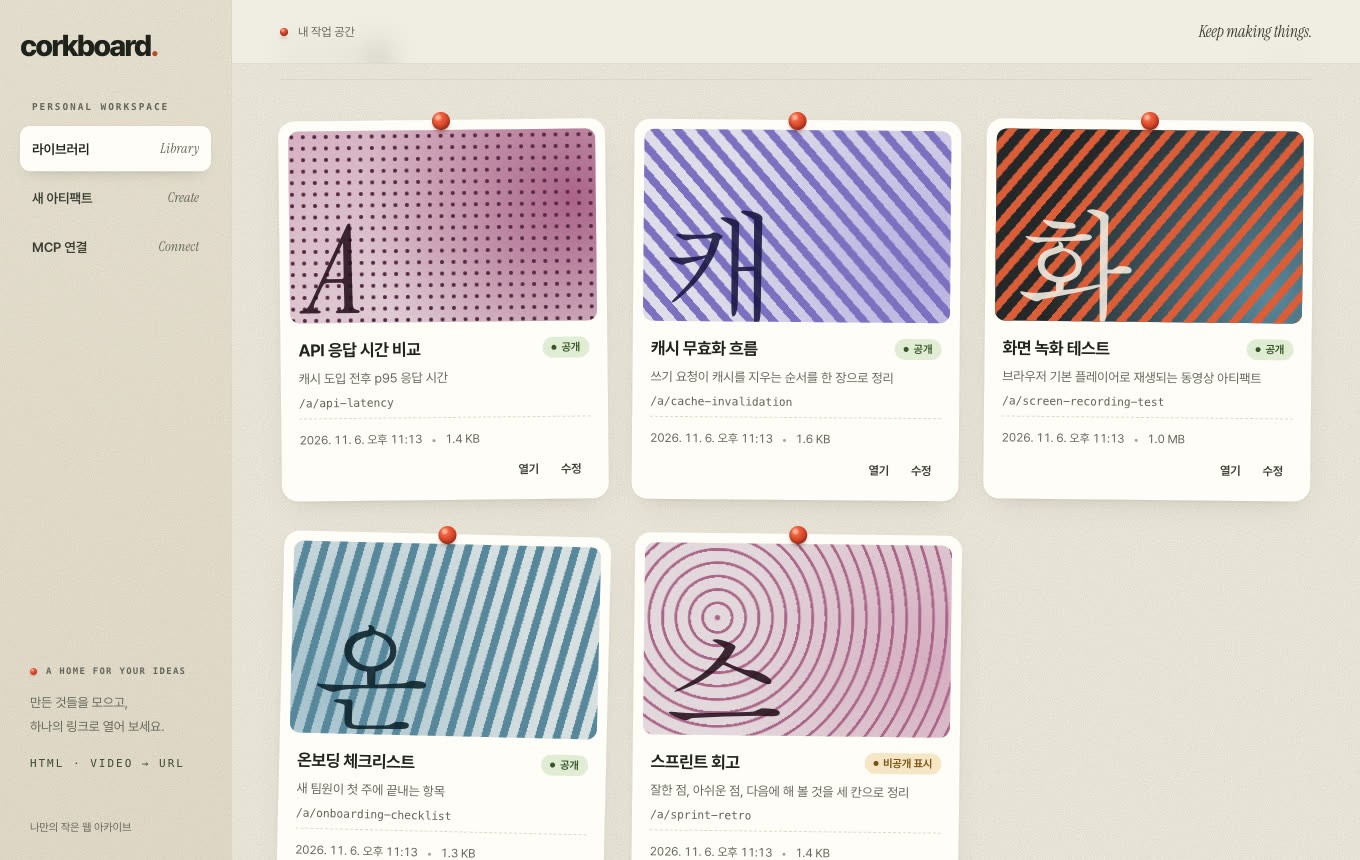
카드로 쌓이는 아티팩트 목록
올린 아티팩트는 최신순으로 한 페이지에 50개씩 카드로 쌓입니다. 카드마다 제목, 설명, 주소, 등록 시각, 파일 크기, 공개 구분 배지와 함께 열기, 수정 링크가 있습니다.
셀프 호스팅 웹 앱sha-a14f8a5
 Corkboard
HTML이나 동영상 하나를 올리고, 정한 주소로 다시 엽니다.
Corkboard는 자기 완결형 HTML 파일이나 동영상 하나를 올리면 /a/{slug} 주소로 열어 주는 셀프 호스팅 웹 앱입니다. 사람은 웹 폼으로 올리고, Claude Code나 Codex 같은 에이전트는 MCP 도구로 HTML 아티팩트를 만들고 고칩니다.
메타데이터는 MongoDB에, 파일은 S3 호환 스토리지의 비공개 버킷에 둡니다. 로그인 기능이 없어서 이 앱에 접속할 수 있는 사람은 누구나 아티팩트를 만들고 고치고 지울 수 있습니다. 그래서 루프백이나 신뢰할 수 있는 네트워크에서만 띄우거나, 인증을 거는 리버스 프록시 뒤에 두어야 합니다.
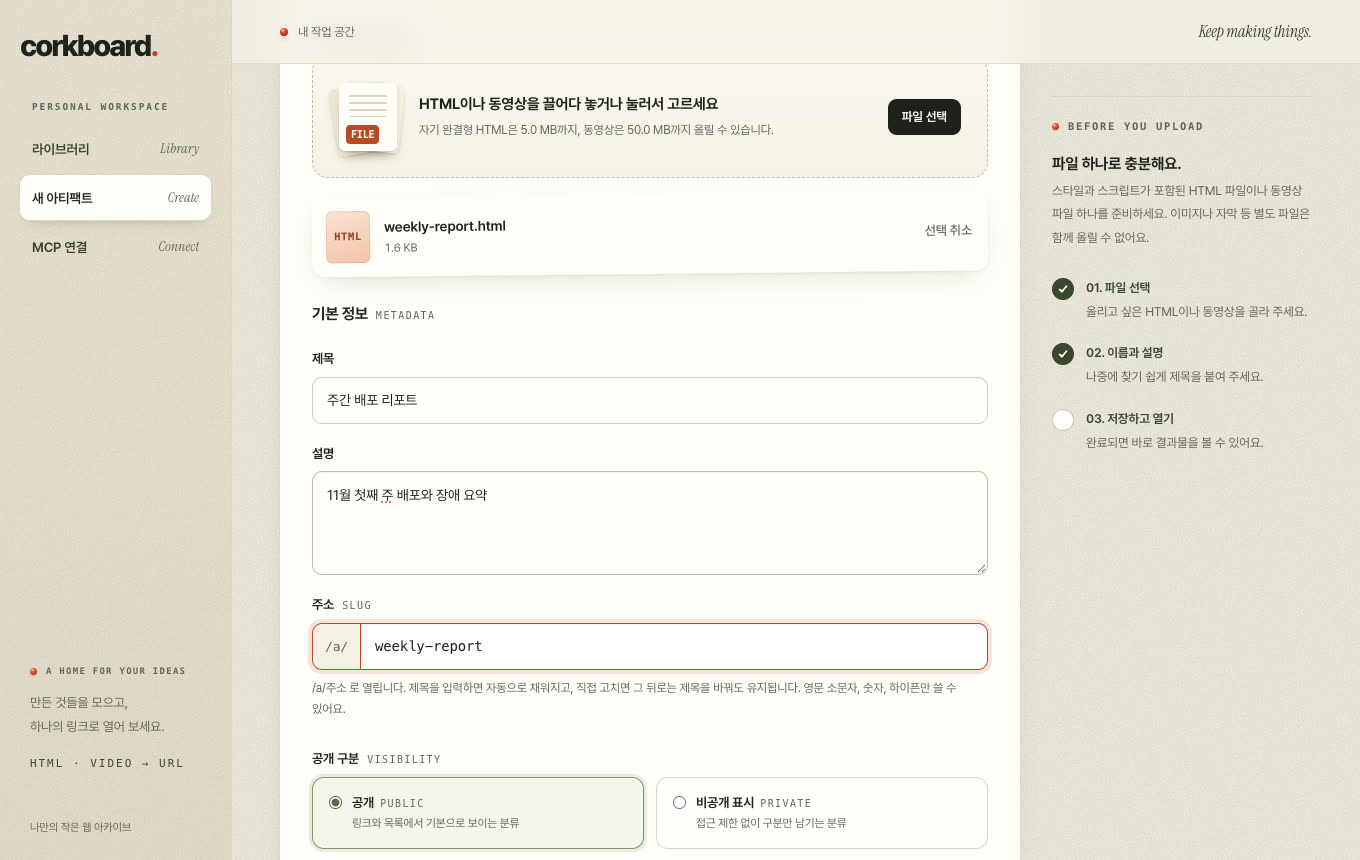
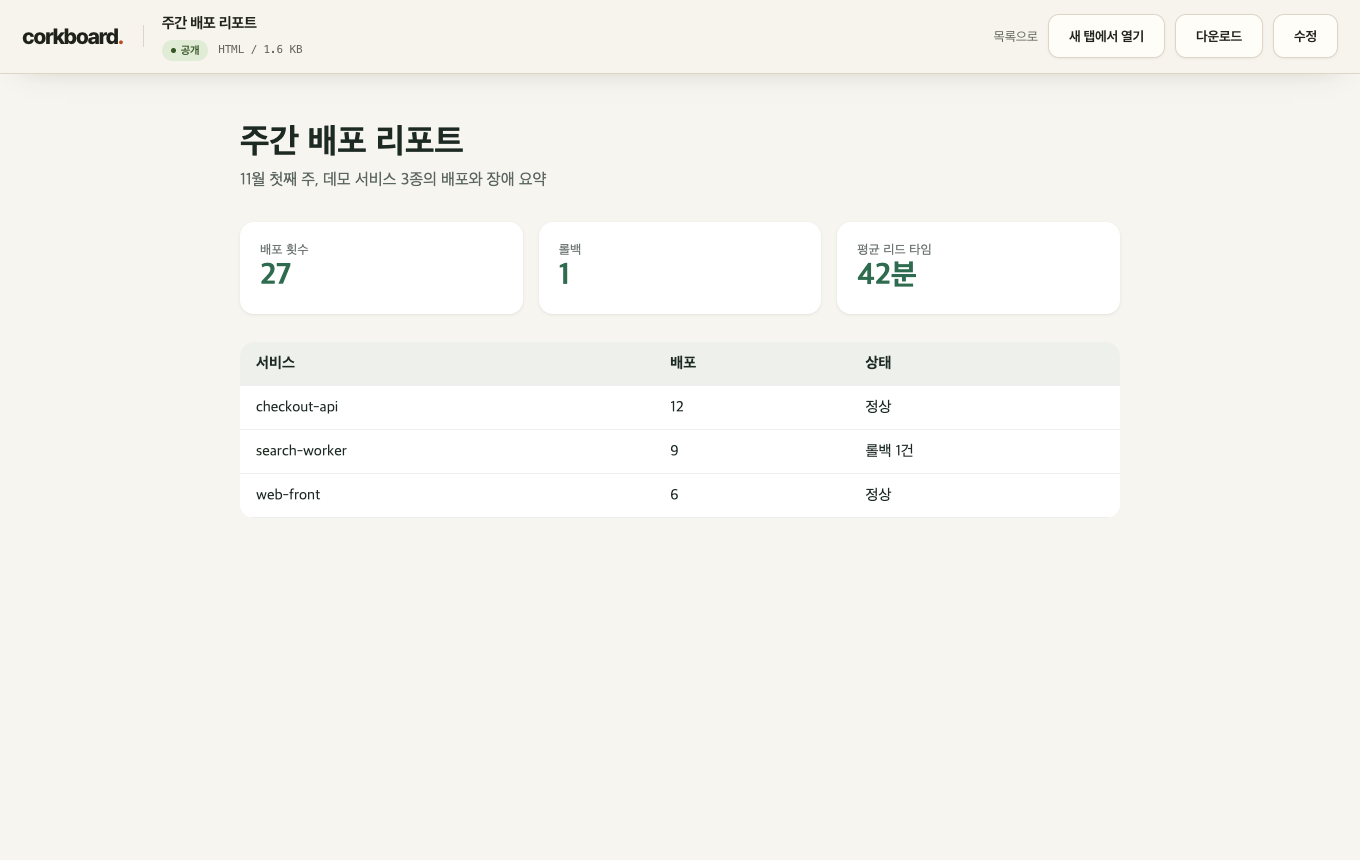
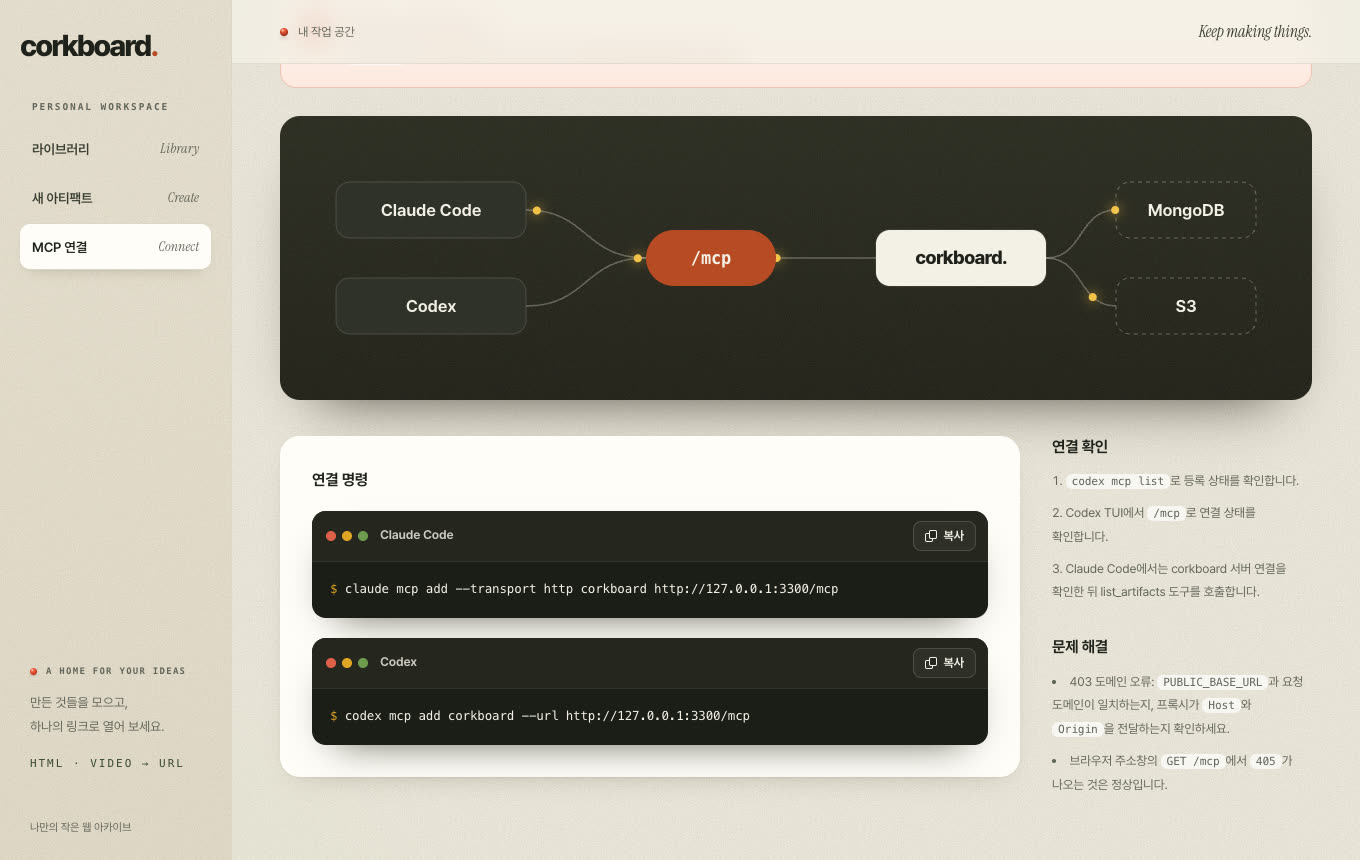
에이전트가 만든 HTML 리포트나 설명 페이지를 저마다의 링크로 모아 두고 다시 열어 보려는 개발자 가운데, MongoDB와 S3 호환 스토리지를 직접 준비할 수 있는 사람에게 맞습니다. 올린 아티팩트는 최신순으로 한 페이지에 50개씩 카드로 쌓입니다. 카드마다 제목, 설명, 주소, 등록 시각, 파일 크기, 공개 구분 배지와 함께 열기, 수정 링크가 있습니다. HTML(.html, .htm)이나 동영상(.mp4, .webm, .ogv) 파일 하나를 끌어다 놓거나 골라서 올리며, 기본 상한은 HTML 5.0MB, 동영상 50.0MB입니다. 제목을 입력하면 영문과 숫자에 무작위 접미사를 붙인 주소가 채워지고(한글만 있는 제목은 artifact-로 시작), 한 번 직접 고친 주소는 제목을 바꿔도 그대로 남습니다. HTML은 allow-same-origin을 뺀 sandbox iframe 안에서 렌더하므로, 올린 HTML이 앱의 쿠키나 저장소에 접근하지 못합니다. 동영상은 브라우저 기본 플레이어로 재생하고, 헤더에서 새 탭으로 열거나 원본을 내려받습니다. /mcp에서 list_artifacts, get_artifact, create_artifact, update_artifact, delete_artifact 도구 5종을 제공하며, MCP로는 HTML만 올릴 수 있습니다. MCP 연결 화면은 PUBLIC_BASE_URL로 만든 Claude Code와 Codex 등록 명령을 복사 버튼과 함께 보여 줍니다. 새 이미지를 받은 뒤 같은 환경변수로 컨테이너를 다시 만듭니다. latest는 main 브랜치의 최신 빌드이고, 버전을 고정하려면 sha-<commit> 태그를 씁니다.주요 기능
카드로 쌓이는 아티팩트 목록
파일 하나만 올리는 업로드
격리해서 렌더하는 상세 화면
MCP로 붙는 에이전트
그 밖의 기능
이미지 받기와 실행
Docker로 실행
docker run -d --name corkboard --network corkboard -p 127.0.0.1:3000:3000 \ -e MONGODB_URI=mongodb://mongo:27017/corkboard \ -e S3_ENDPOINT=http://minio:9000 \ -e S3_BUCKET=corkboard \ -e S3_ACCESS_KEY_ID=<access-key> \ -e S3_SECRET_ACCESS_KEY=<secret-key> \ -e PUBLIC_BASE_URL=http://127.0.0.1:3000 \ cludseo/corkboard:sha-a14f8a5다른 앱